 Vestigia
Door zoekers.
Voor zoekers.By detectorists.
For detectorists.
Vestigia is gemaakt voor metaaldetectoristen die overzicht willen houden in het veld. Snel vondsten registreren, zoekroutes volgen, en verder zoeken zonder gedoe. Vestigia is made for detectorists who want to stay organized in the field. Log finds quickly, track search routes, and keep searching without hassle.
 Download op Google Play
Get it on Google Play
Binnenkort
App Store coming soon
GRATIS · ANDROIDFREE · ANDROID
Download op Google Play
Get it on Google Play
Binnenkort
App Store coming soon
GRATIS · ANDROIDFREE · ANDROID
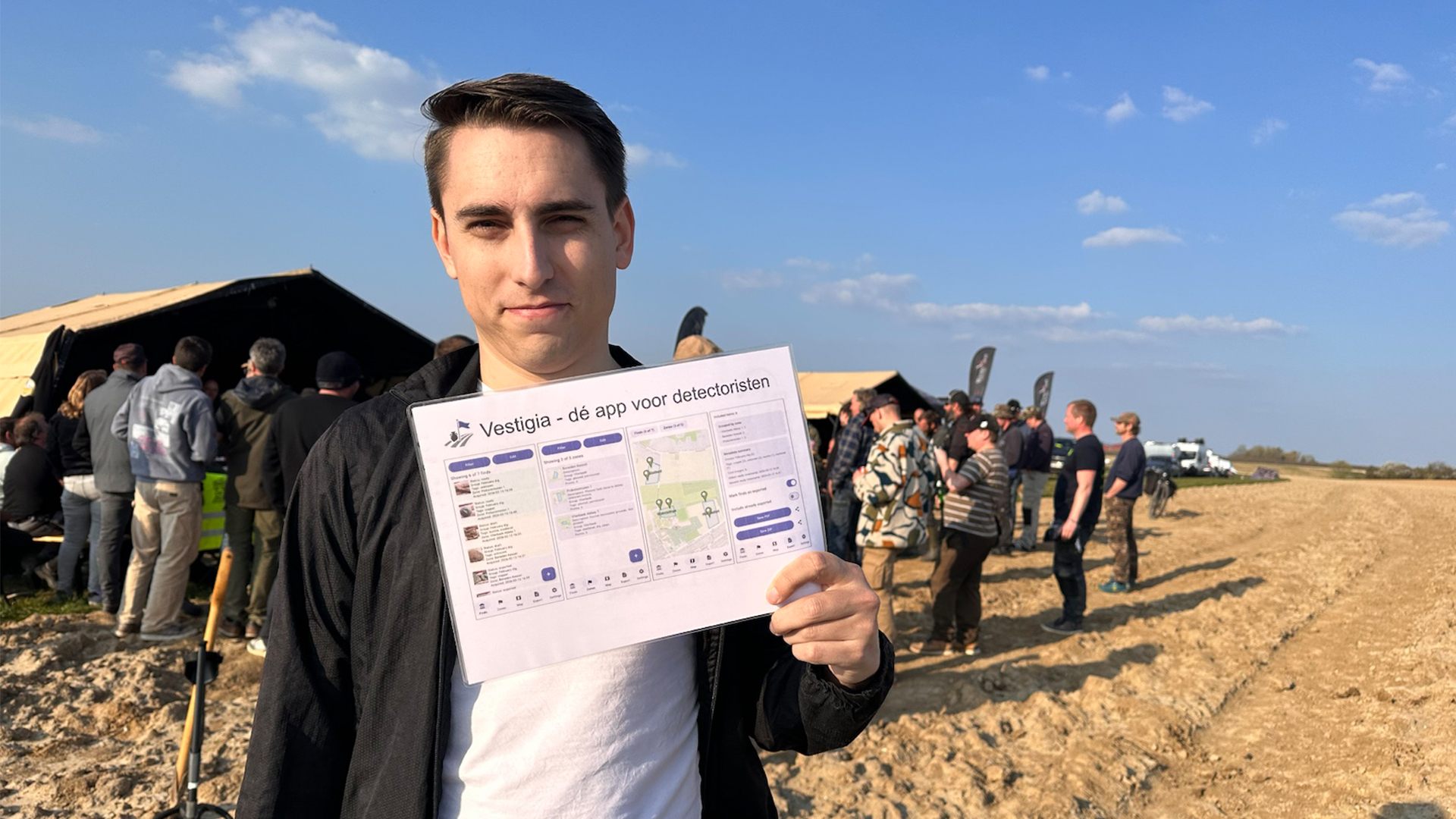
Vijf tabs. Alles waar je het verwacht.Five tabs. Everything in place.
De app is opgebouwd rond vijf tabbladen die samen je volledige zoekworkflow afdekken — van het aanleggen van zones tot het exporteren van je bevindingen.The app is built around five tabs that cover your entire search workflow — from creating zones to exporting your findings.
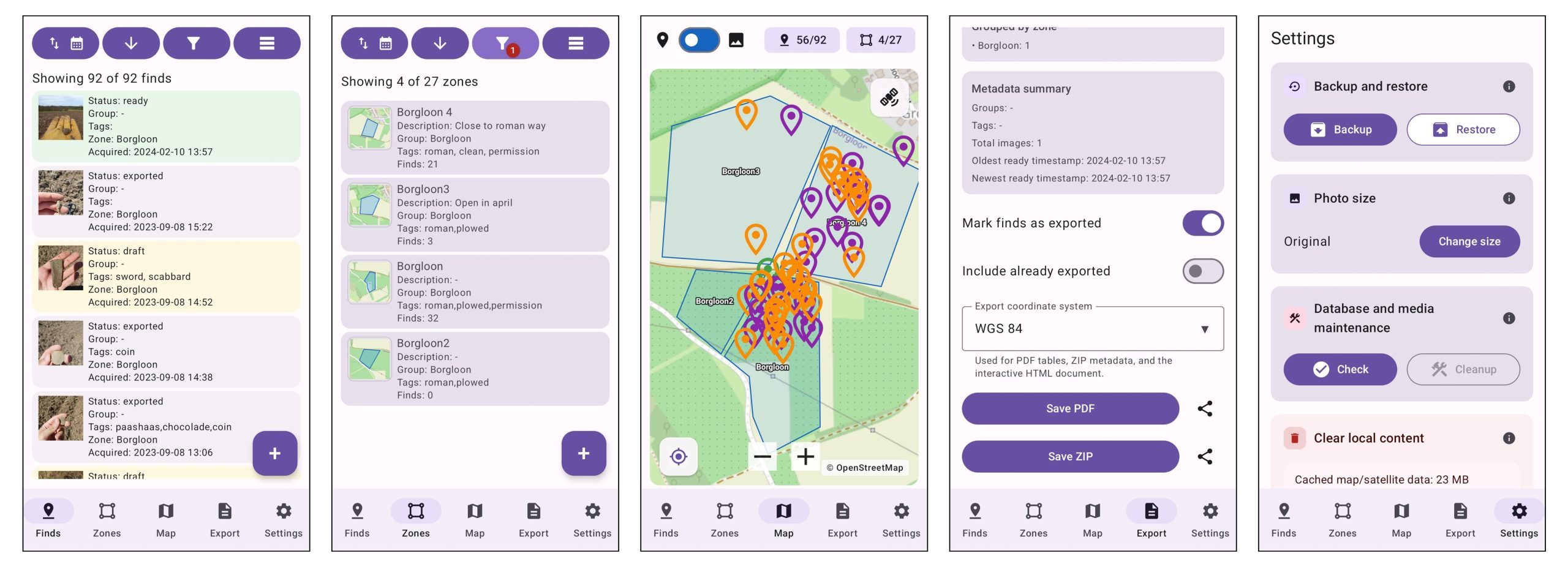
FindsFinds
Maak foto's van je vondsten en registreer de exacte GPS-positie. Voeg tags, notities en groepen toe.Take photos of your finds and log the exact GPS position. Add tags, notes, and groups.
ZonesZones
Teken je zoekgebieden op de kaart. Elke zone krijgt een naam, omschrijving en tags.Draw your search areas on the map. Each zone gets a name, description, and tags.
MapMap
Bekijk je vondsten en zones op de kaart met historische lagen, reliëfdata en offline ondersteuning.View your finds and zones on the map with historical layers, relief data, and offline support.
ExportExport
Genereer een PDF of ZIP met al je geregistreerde vondsten — klaar voor officiële melding.Generate a PDF or ZIP with all your logged finds — ready for official reporting.
SettingsSettings
Stel je voorkeuren in: trackingmodus, nauwkeurigheidseisen, kaartlagen en meer.Set your preferences: tracking mode, accuracy requirements, map layers, and more.
Gemaakt om je zoeklocaties privé, overzichtelijk en bruikbaar te houdenBuilt to keep your search locations private, organized, and useful
Vestigia is ontworpen rond het echte veldwerk: offline werken, nauwkeurige loopregistratie, nuttige kaartlagen en een vlotte import van eerdere vondsten.Vestigia is designed around real fieldwork: offline use, precise walking records, useful map layers, and smooth import of earlier finds.
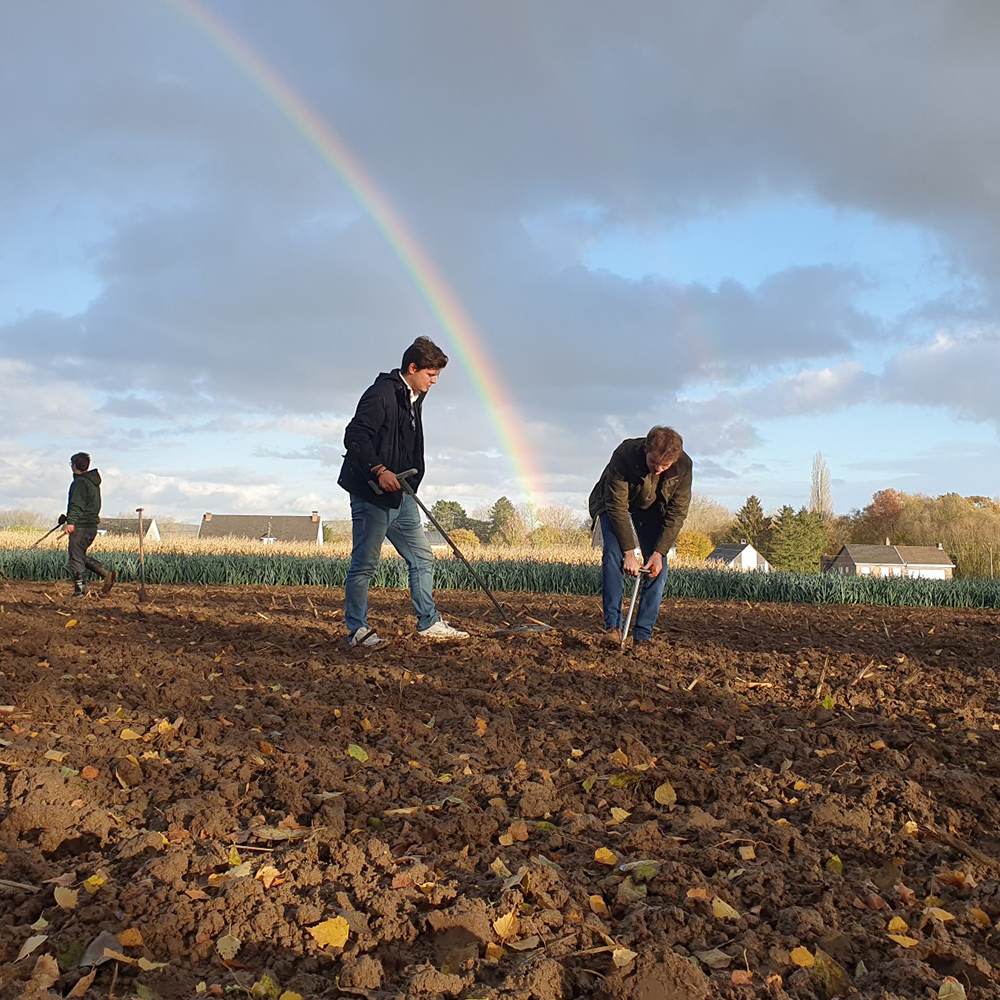
Je zoeklocaties blijven privéYour search locations stay private
Je vondsten en zones blijven op je eigen toestel. Vestigia haalt alleen kaartbeelden op wanneer dat nodig is, zonder je speciale plekken of vondstgegevens naar een server te sturen.Your finds and zones stay on your own device. Vestigia only fetches map imagery when needed, without sending your special locations or find data to a server.
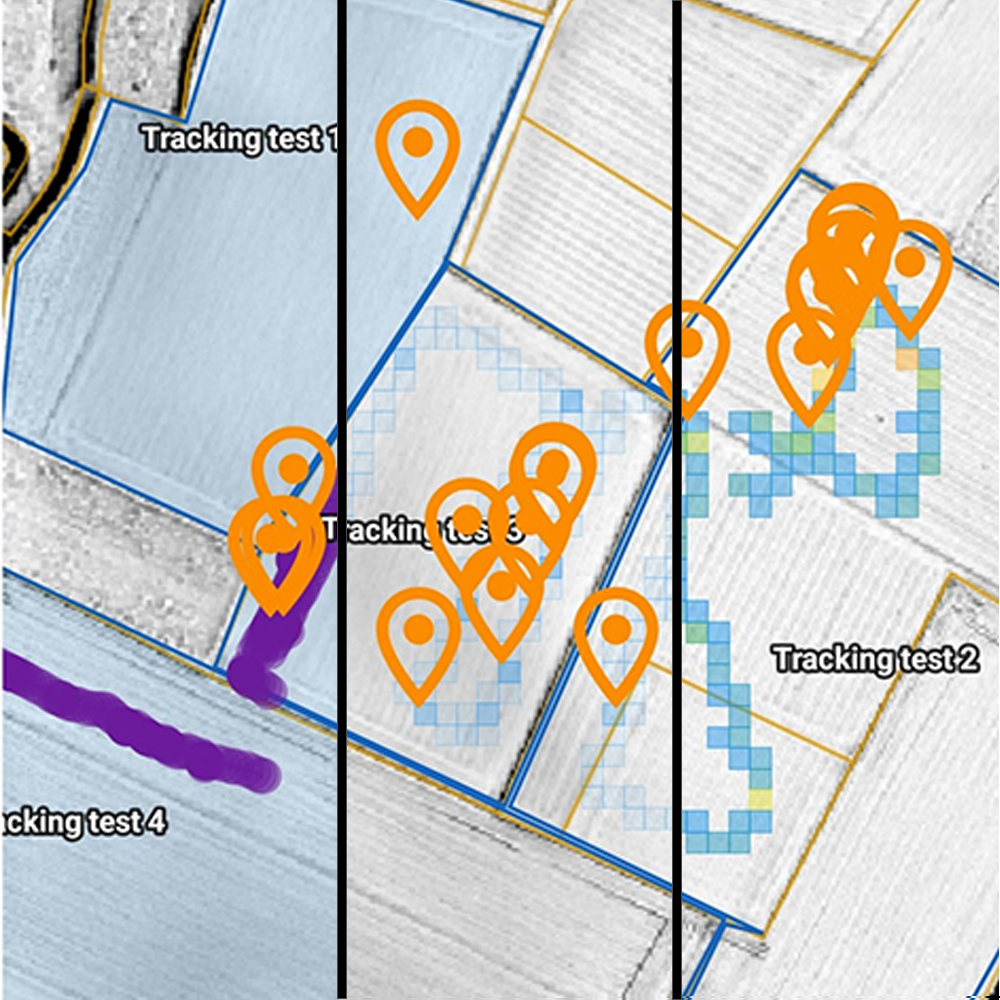
Locatietracking met lijn of tegelsLocation tracking with lines or tiles
Kies tussen een klassieke lijn die exact toont waar je gelopen hebt, of tiles: een unieke heatmap-weergave die zichtbaar maakt welke delen van een veld je al onderzocht hebt, hoe vaak, en hoe vruchtbaar ze waren.Choose between a classic line showing exactly where you walked, or tiles: a unique heat-map view showing which parts of a field you have already searched, how often, and how productive they were.
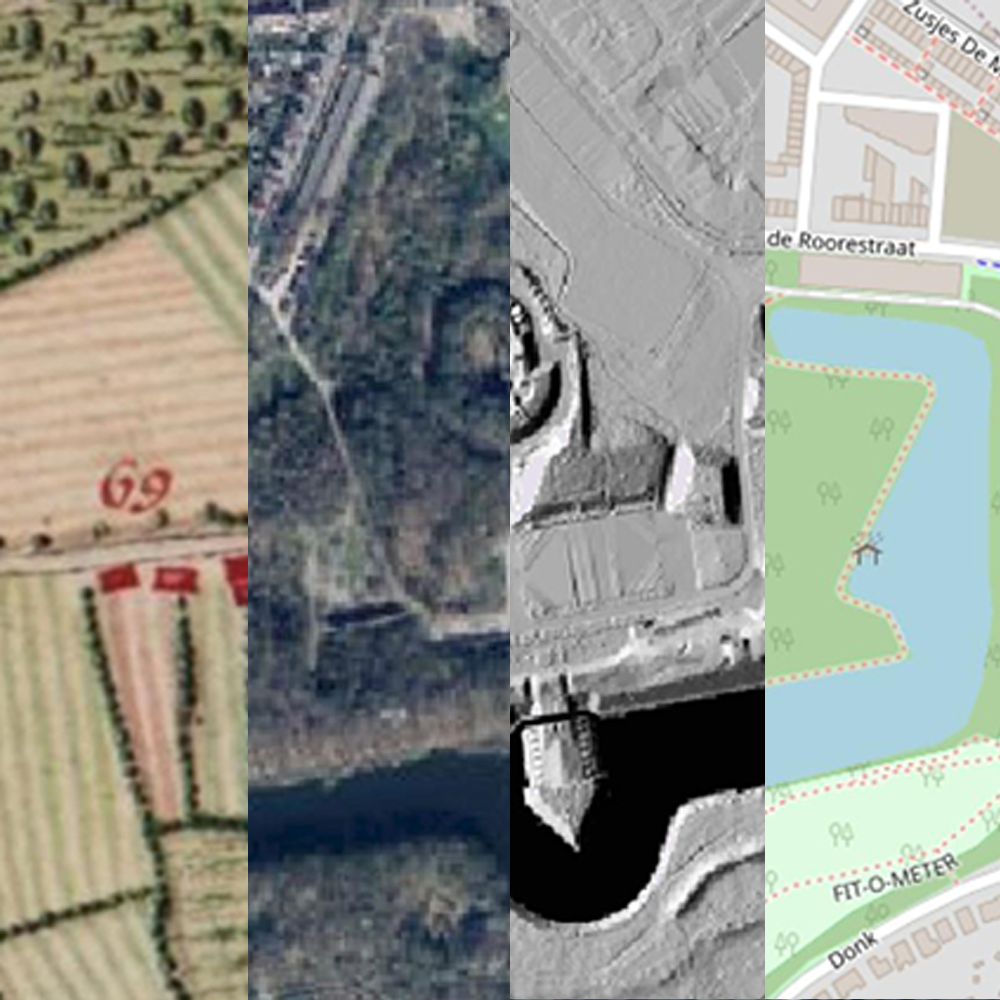
Historische kaarten en reliëfdataHistorical maps and relief data
Toon overheidskaartdata voor Vlaanderen en Nederland, waaronder historische kaarten en hillshade-lagen: hoogte- en reliëfinformatie die subtiele terreinstructuren zichtbaar maakt.Display governmental map data for Flanders and the Netherlands, including historical maps and hillshade layers: elevation and relief information that makes subtle terrain structures visible.
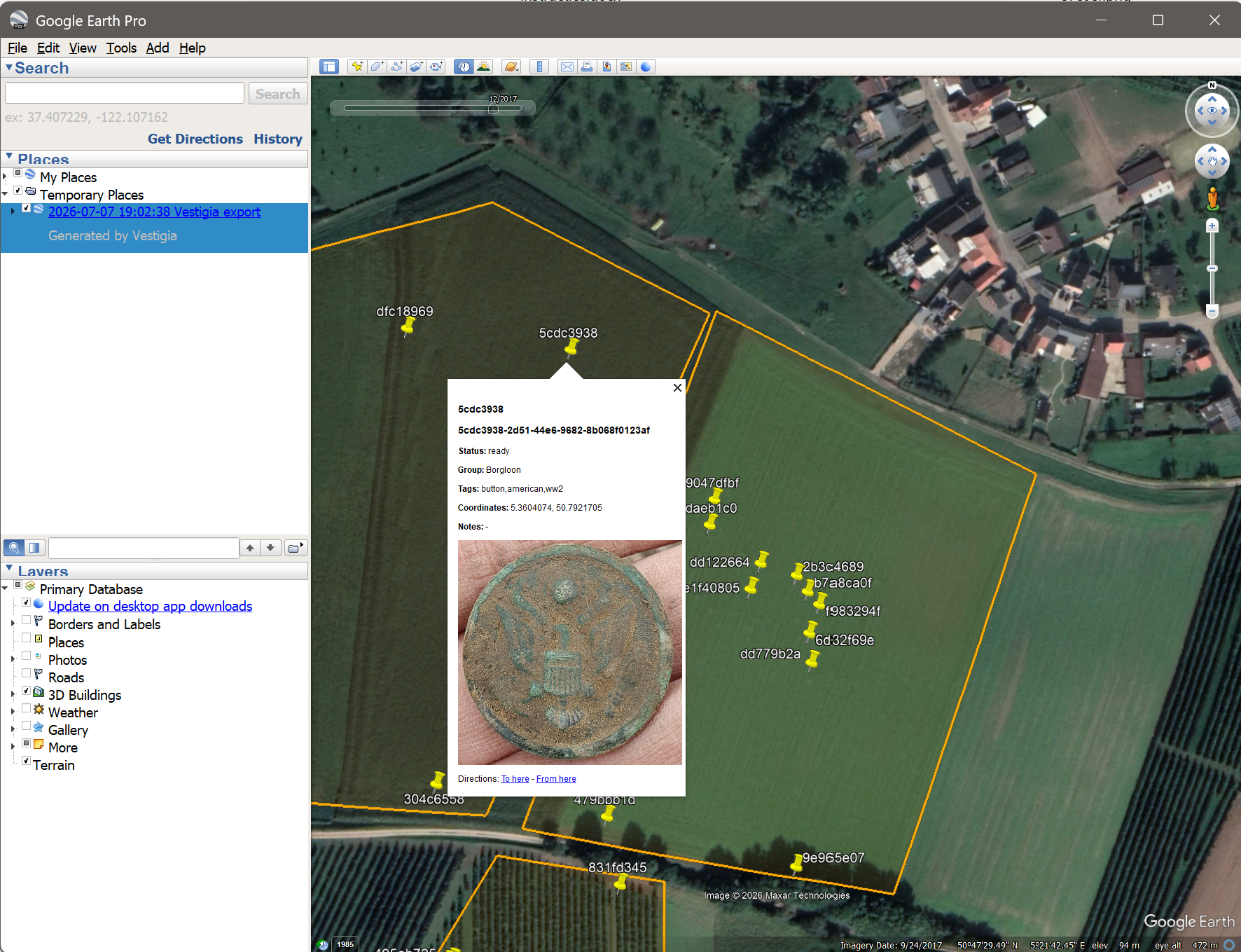
Exporteer naar PDF, ZIP of KML/KMZExport to PDF, ZIP, or KML/KMZ
Exporteer je vondsten als PDF om verslagen makkelijk te delen, als ZIP met ruwe data en foto's, of als KML/KMZ voor gebruik op je pc, in Google Earth of in andere kaartapps.Export your finds as a PDF to easily share reports, as a ZIP with raw data and photos, or as KML/KMZ for use on your PC, in Google Earth, or in other mapping apps.
Begin met zoeken. Meld met vertrouwen.Start searching. Report with confidence.
Vestigia is gratis te downloaden op Android.Vestigia is free to download on Android.
Download op Google Play
Get it on Google Play
Binnenkort
App Store coming soon